1. Скачайте и установите Koala Clash
Скачайте приложение Koala Clash для macOS, перетащите его в папку «Программы» (Applications).
⚠️ При первом запуске macOS может заблокировать приложение — это нормально. Следующие шаги решат эту проблему.
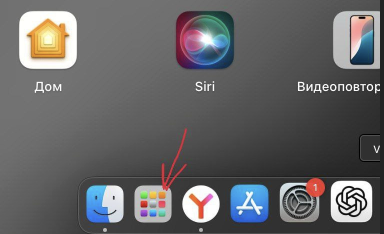
2. Откройте Launchpad
Нажмите на иконку Launchpad в нижней панели (иконка с разноцветными квадратиками).
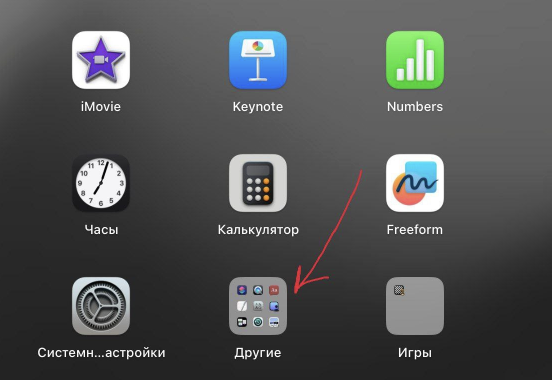
3. Найдите папку «Другие»
В Launchpad откройте папку «Другие» — в ней находятся системные утилиты.
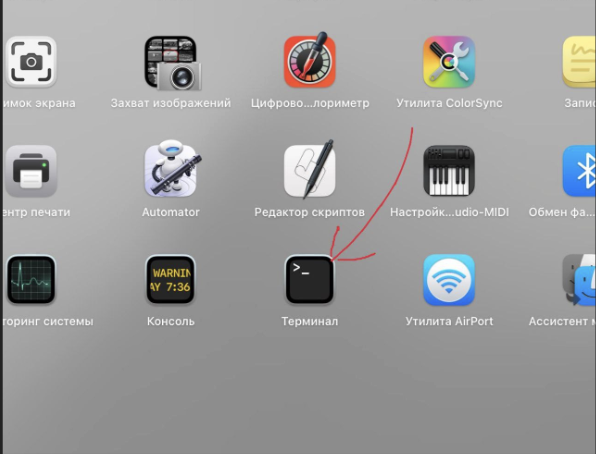
4. Запустите Терминал
Найдите и откройте приложение «Терминал» (чёрная иконка с символом >_).
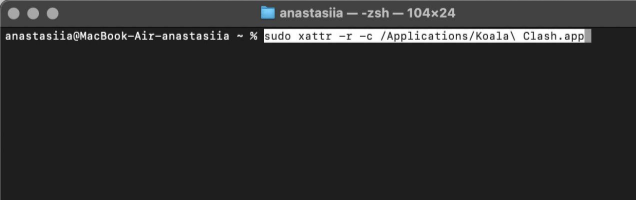
5. Вставьте команду
В открывшемся окне Терминала скопируйте и вставьте эту команду:
sudo xattr -r -c /Applications/Koala\ Clash.app
Затем нажмите клавишу Return (Enter).
6. Введите пароль
Терминал попросит ввести пароль — это тот же пароль, которым вы входите в свой Mac. При вводе символы не отображаются — это нормально, просто введите пароль и нажмите Return.
7. Запустите Koala Clash
Теперь приложение откроется без ошибок. Дальнейшая настройка — как в инструкции для Windows: скопируйте подписку из бота, создайте профиль и подключитесь.
✅ Готово! Koala Clash работает на вашем Mac.